Wednesday, September 26, 2012

사파리 6 활용 팁 - 탭간 이동 편하게 하기

사파리가 새로와졌습니다. Mac OS X Mountain Lion으로 갈아타더니 빨라지질 않나 가벼워지질 않나, SNS까지 품었다.

그래도 여전히 Google Chrome에 비하면 부족한 점이 많다고 인정할 수 밖에 없다. 특히, 탭 콘트롤 부분이 상당히 불편하다. 트랙패드 사용자는 더더욱 짜증난다. 기본 지정된 탭간 이동 단축키도 짜증난다. 참고로 왼쪽 탭으로 이동하기는 Control + Shift + Tab 이고 오른쪽 탭으로 이동하기는 Control + Tab 이다.

트랙패드 이용자라면 사파리에서 2개 이상의 탭을 열어놓은 상태에서 두 손가락을 이용해서 핀치 아웃을 해보자.


그러면 위와 같이 탭이 작아지면서 두 손가락 드래그로 좌우로 이동할 수 있다. 키보드 없이 슥슥슥~ 웹 서핑을 해보자.

KT 와이브로 스트롱에그 KWD-B2600 펌웨어 업그레이드


올해 초부터 프로모션 30G로 사용해오던 스트롱에그가 6월 25일자를 기해 신규 펌웨어가 나왔다는 사실을 오늘에서야 뒤늦게 알았다.

아이패드를 통해 자동 업그레이드를 시도해보았지만, 결국 작동은 하지 않았다. 국내 IT 산업의 한계를 느끼는 순간.

결국 포기하고 천신만고 끝에 노트북을 에그에 연결시키고 스트롱에그 제조사인 모다정보통신의 홈페이지에 접속하여 신규 펌웨어를 다운로드 받았다.

펌웨어 업그레이드 자체는 홈페이지에 아주 쉽게 설명되어 있으므로 어렵지 않았다.

평소 스트롱에그를 사용하면서 속도나 안정성 등에 만족은 했지만 사실 컴팩트에그의 슬립모드는 사실 많이 부러웠다.

이번 펌웨어 업그레이드의 최대 이점은 바로 슬립모드가 생겼다는 것. 전원 버튼을 약 10초간 누르면 전원 OFF지만, 3초간 누르면 와이브로 램프와 와이파이 램프가 점멸하면서 슬립모드에 진입하게 된다. 이 때 전원 버튼에서 손을 떼면 슬립모드로 들어가게 된다.

슬립모드에 들어가 있는지 확인하려면, 전원 버튼을 한 번만 누르면 와이파이 램프가 한 번 깜박인다.

이번 펌웨어 업그레이드로 확실히 신호세기도 좋아지고 속도도 빨라졌다. 사무실 밀집 지역에서 기존보다 부쩍 빨라진 것을 확인할 수 있었다.


2013-4-16 추가:

최근 업데이트를 통해 802.11n을 지원하면서 속도가 더욱 빨라졌습니다만, 사용 중 먹통이 가끔씩 되는 등 약간 불안정한 모습을 보이네요.

Saturday, August 11, 2012

아이폰에서 앱스토어 결제 정보 무한 루프 해결하기

애플 앱스토어에 지불 수단과 관련하여 신용 카드나 체크 카드 등의 결제 정보를 재확인하는 경우가 있다.


위와 같은 화면에서 보안 코드를 입력하여 기존의 결제 수단에 대한 정보를 확인하려고 하면, 자꾸 애플의 웹사이트로 연결되어 결제 정보 확인이 불가능하도록 무한 루프에 빠지는 경우가 있다.

이러한 현상이 계속 발생하는 경우, 상기와 같은 지불 정보 입력 요청 창이 떴을 때, 아무 것도 하지말고 우측 상단의 완료 버튼을 누르면 붉은색으로 보안코드 등 입력이 필요한 부분이 변경되면서 더 이상 애플 웹사이트로 자동 연결이 이루어지지 않는다.

이후 정상적으로 결제 정보를 업데이트하면 된다.

Saturday, August 4, 2012

Mac OS X에서 응용 프로그램 키보드 단축키 설정하기

Mac OS X는 단축키와 관련하여 사용자에게 거의 대부분의 설정을 일임한다. 따라서 기본적으로 세팅되어 있는 단축키는 물론이거니와, 다양한 사용자 단축키를 마음대로 생성할 수 있다.

단축키를 신규로 생성하는 방법은 다음과 같다.

"시스템 환경설정" > "키보드" > "키보드 단축키" 탭 > 좌측의 "응용 프로그램 단축키" 메뉴로 이동한다. 화면은 아래와 같다.


설정하고 싶은 단축키 메뉴를 찾아보자.

일례로 MS Word의 Save As...를 단축키로 지정하고자 한다.


위 스크린샷에서 보다시피 Save As...는 원래 지정된 단축키가 없다.

키보드 단축키 설정 화면에서 하단의 "+" 키를 눌러보자.


위와 같은 화면이 나타난다. "메뉴 제목"에 정확하게 "Save As..."을 입력한다. 마침표 세 개를 빼먹으면 안된다. 원하는 메뉴의 명칭과 정확하게 일치해야 제대로 작동한다.

"키보드 단축키"에는 원하는 단축키를 입력하도록 하자. 예시로 Shift+Command+S를 입력해보았다.


이제 MS Word로 돌아가보자.


Save As...에 단축키 Shift+Command+S가 지정된 것을 볼 수 있다.

위와 같은 방법을 반복하여 어떠한 응용 프로그램에서든지 자신에게 맞는 단축키를 마음껏 지정할 수 있다.

단축키는 업무 속도에도 지대한 도움이 되므로 기억력이 허락하는 한, 자주 사용하는 것이 좋다. 남이 지정한 단축키보다는 스스로 지정한 단축키가 기억하기 훨씬 쉬울 것이다.

드디어 Safari에도 확장 프로그램(Safari Extension)이 생겼다!

넷스케이프를 죽이고 시장독점이라는 비난까지 받을 정도로 막강하던 IE를 무서운 속도로 추격해온 Google Chrome. 점유율 증가에 어느 정도 견인의 역할을 해 온 것은 수많은 서드 파티 크롬 확장 프로그램(Chrome Extension)이 한 일이 없다면 거짓말이 되겠다.

이제 Mac OS X Mountain Lion에 탑재된 Safari도 확장 프로그램, 즉 Safari Extension을 장착하기에 이르렀다.

드디어 확장 프로그램이 생겼다!!

확장 프로그램은 "Safari" > "Safari 확장 프로그램"으로 들어가면 아래와 같은 화면이 나온다.


조금 쓸만한 확장 프로그램을 정리해보면 아래와 같다:

1. Evernote Web Clipper

Chrome Extension에 이미 있었던 그대로 Safari로 옮겨온 형태. 전혀 다른 점이 없다. 딱 한가지 더 좋은 점이 있다면, 자동 로그아웃이 되지 않는다는 점. Chrome Extension에서는 주기적으로 로그인을 다시 해주어야 해서 약간 불편했다는 점 정도.

2. Readability Browser Add-on

이 또한 기존의 Chrome Extension과 완전히 동일한 기능을 수행한다.

3. Twitter for Safari

Mac OS X Mountain Lion은 트위터와의 연동이 되었다고는 하지만, 역시나 Twitter 공식 확장 프로그램은 그 기능의 초점이 Safari에 내장된 Twitter 공유 기능과는 차이가 있다. Safari 내장 트위터 공유 기능은 트윗을 작성하는데에만 집중하지만, 트위터 공식 확장 프로그램은 검색과 트렌드에 초점을 맞추고 있어 한결 트위터를 통한 정보 수집이 편리한 것 같다. 물론 공유 기능도 Safari에 내장된 것보다 한결 좋다.

아직까지는 Chrome Webstore의 Extension에 비하면 양과 질 양측면 모두에서 밀리는 것은 당연하다. 이제까지 Chrome과 비교해서 Safari가 더 나은 것이 사실상 없었으니까...

그러면 이제부터는 달라질까?

Mountain Lion에서 보여주는 Safari의 구동 속도 및 로딩 속도는 확연하게 빨라졌다. 웹 페이지를 로딩하는 중간에 스크롤을 하더라도 페이지를 리셋하지 않고 스크롤 하던 위치를 그대로 보여준다는 점에서는 크롬보다는 확실히 앞선다. 마우스를 통해 이전 페이지나 앞 페이지로 Back/Forward 기능을 수행할 경우에도 훌륭한 인식율을 보여준다.

앞으로 Safari는 조금 더 사용자 편의성에 집중했으면 하는 바램이다.

Friday, August 3, 2012

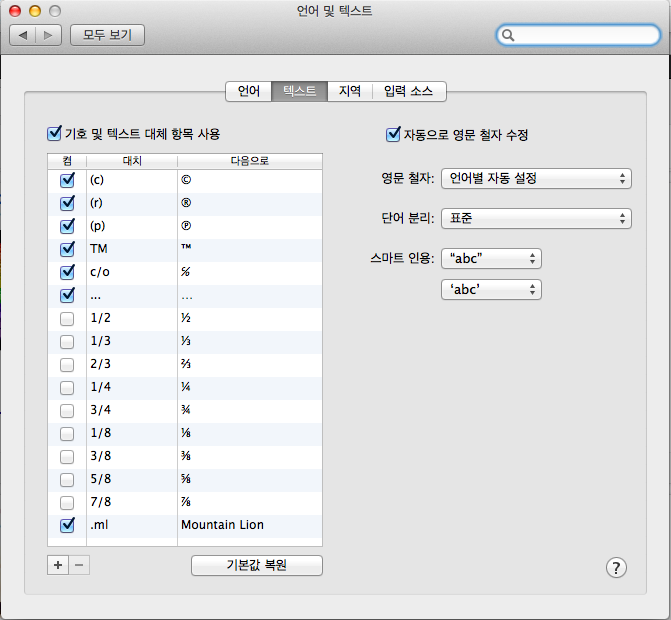
Mountain Lion에서 텍스트 자동 변환 사용하기

타이핑을 많이 치다 보면 반복적으로 긴 단어를 쳐야 하는 경우가 있다.

Mountain Lion에는 대부분의 텍스트 입력 창에 입력할 때 텍스트 자동 변환 기능을 지원한다.

"시스템 환경설정" > "언어 및 텍스트" > "텍스트" 탭으로 가면 아래와 같은 화면이 나온다.


"+" 버튼을 누르면 사용자가 지정한 문자를 자동적으로 우측의 값으로 바꾸어 준다. 무척이나 편리한 기능이다.

하지만 일부 텍스트 입력 창에서는 작동하지 않는다는 점(예를 들면 웹 상의 블로그 작성 창이라던가, Mac OS 표준의 텍스트 입력 창이 아닌 경우)과, 일시적으로 작동하지 않게 하는 바이패스 기능이 없다는 점(있는데 방법을 모르는 것일 수도 있겠지만)은 분명 불편하다.

Mountain Lion에서 Gatekeeper 끄기

Mountain Lion으로 업데이트 이후, Gatekeeper라는 옵션이 생겼다.

우리가 흔히 알고 있는 방화벽(Firewall)과는 다른 성격의 이것은, Mac Appstore에서 내려받은 앱이 아닌, 서드 파티 앱을 맥에서 실행하지 못하도록 하는 역할을 한다.

Mountain Lion을 설치하면 이 기능은 기본적으로 활성화되어, 서드 파티 앱을 사용하지 못하게 막는다. 기능을 끄려면, "시스템 환경설정" > "보안 및 개인 정보" > "일반" 탭으로 이동하면 아래와 같은 화면이 나온다.


Gatekeeper 기능은 아래 부분의 "다음에서 다운로드한 응용 프로그램 허용" 부분을 바꾸면 기능을 켜고 끌 수 있다. 하지만, 기본적으로 이 옵션을 변경하는 것은 관리자 권한이므로 좌측 하단의 "변경하려면 자물쇠를 클릭하십시오." 부분을 클릭하여 관리자 암호를 입력해주면 변경할 수 있게 된다.

사실 기존의 Mac OS X Lion에서도 서드 파티 앱을 다운로드하여 실행하려고 하면 인터넷에서 다운로드 된 응용 프로그램이라는 경고 문구를 띄우긴 했다. 하지만 Gatekeeper를 기본적으로 탑재한 것이 앞으로의 Apple의 Mac Appstore에 대한 행보를 예언하는 듯한 찜찜함이 사라지질 않는다.